Prerequisites
開始前,需要先確保有以下的先備知識
Argo CD 介紹
- 以 GitOps 模式為宗旨的持續部屬 (continuous delivery) 工具
- 關於 GitOps 可以參考文章 GitOps
Getting Started with Argo CD on Docker Desktop
讓我們一步一步開始吧! 💪
建立 namespace
kubectl create namespace argocd
安裝 Argo CD 的 kubernetes resources
-
需要安裝的 resources 都寫在 install.yaml 內,利用
kubectl apply指令進行安裝kubectl apply -n argocd -f https://raw.githubusercontent.com/argoproj/argo-cd/stable/manifests/install.yaml
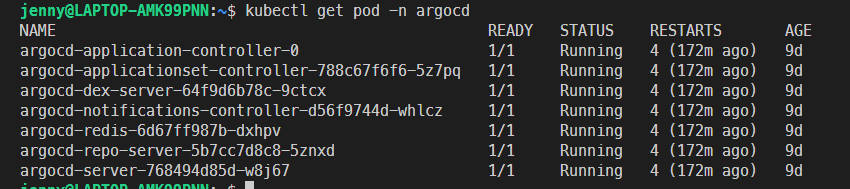
確認 Argo CD 的 pod 的運行狀態為 running
-
-n表示指定 namespace 為 argocd,沒設定就是 default namespacekubectl get pod -n argocd -
pod 運行狀態
取得 Argo CD 初始 admin 的密碼
-
登入 dashboard 使用
kubectl -n argocd get secret argocd-initial-admin-secret -o jsonpath="{.data.password}" | base64 -d; echo
將 service argocd-server port forward 到本地
-
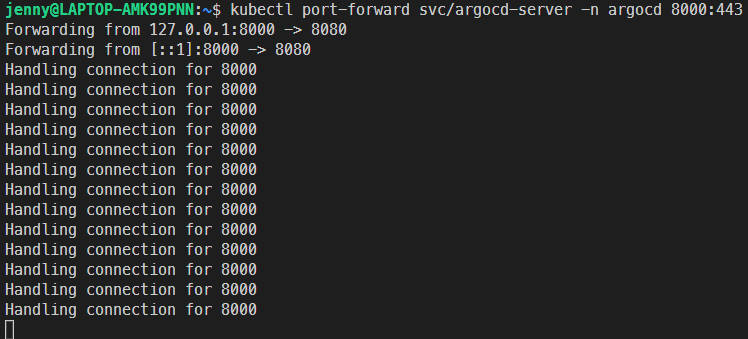
將 service argocd-server 的 port 443 導至本地 port 8000
kubectl port-forward svc/argocd-server -n argocd 8000:443 -
port forward 成功
登入 Argo CD dashboard
-
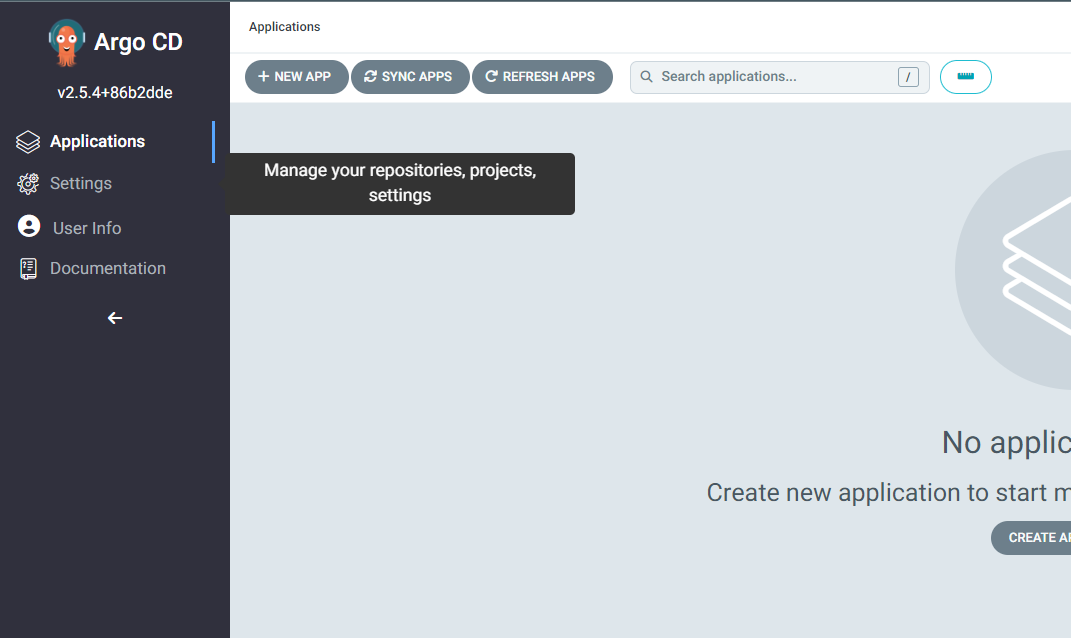
成功登入 Argo CD dashboard
針對 public git repository 建立一組 application
-
依照官方文件指示步驟進行新增 application
-
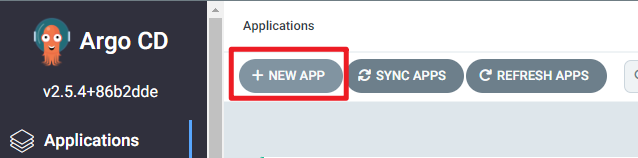
Step 1
-
Step 2,填完資訊,按下
CREATE,能在 dashboard 看到 application- app name: guestbook
- project: default
- sync policy: Manual
- Repository URL
- Revision: HEAD
- Path: guestbook
- Destination/Cluster:
https://kubernetes.default.svc - Namespace: default
-
針對 private git repository 建立一組 application
-
選一組 private repo
-
到
Settings/Repositories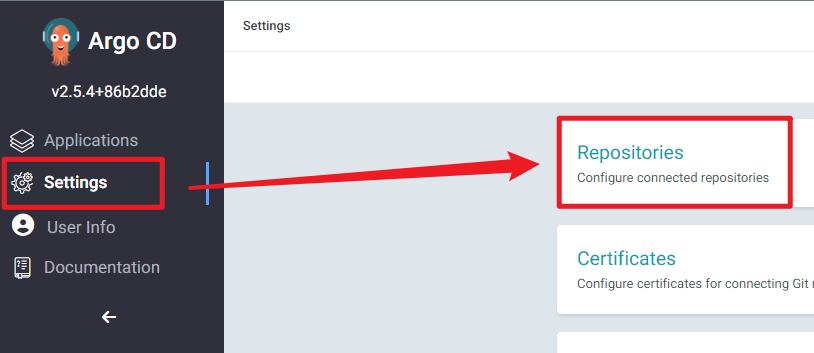
-
以
ssh-key方式認證,也能選擇以Https或者Github App的方式驗證 -
設定完成會顯示
Successful
-
建立 application
-
Step 1
-
Step 2
- 依照官方文件指示步驟填入資料
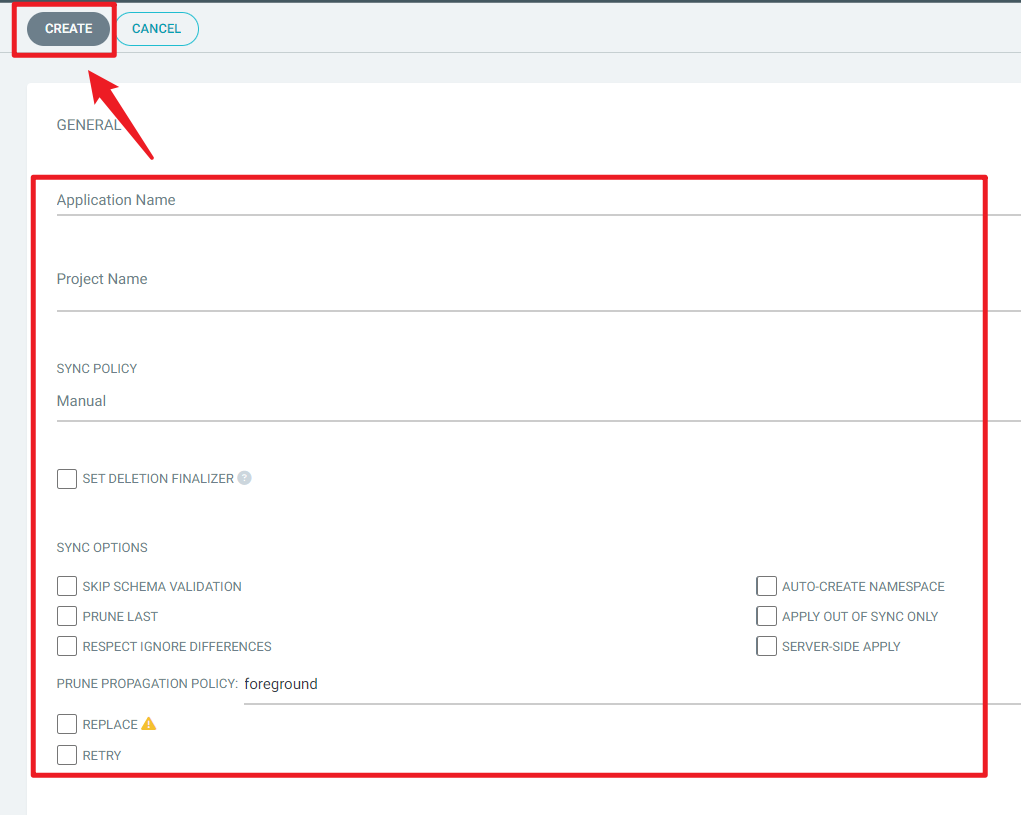
- 依照官方文件指示步驟填入資料
-
-
成功建立一組 private application 🚀
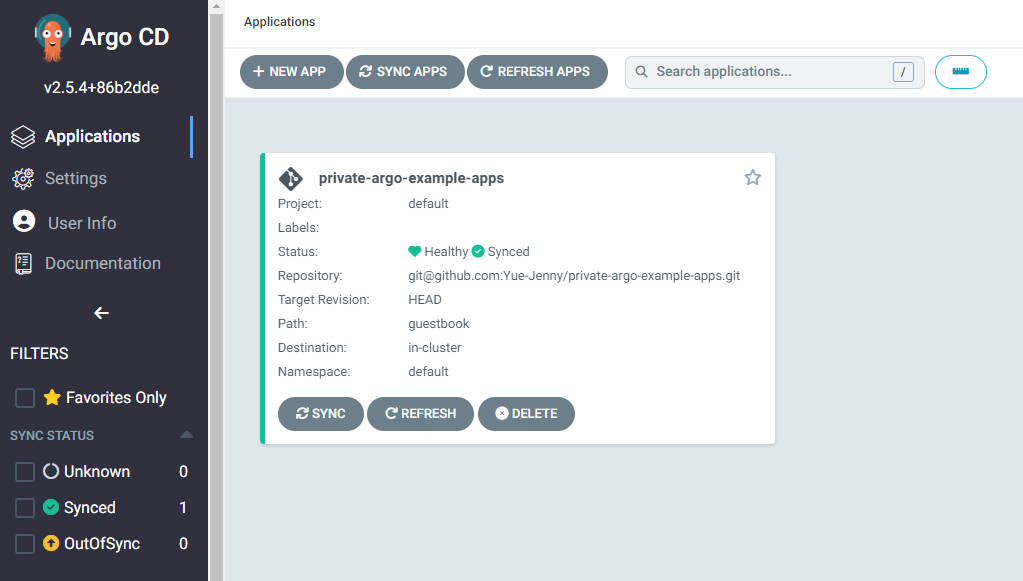
解除安裝 application
-
執行
DELETE按鈕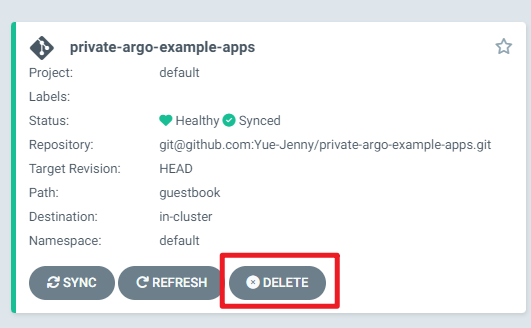
解除安裝 Argo CD
-
⚠️ 解除安裝 Argo CD 前一定要先解除安裝 application
kubectl -n argocd delete -f https://raw.githubusercontent.com/argoproj/argo-cd/stable/manifests/install.yaml
遇過的問題
參考資料
- Argo CD
- Argo CD getting started
- 參考文件
- kubernetes
- kubectl port-forward
- Argo CD Private Repositories Credential 設定
🍀 最後,若喜歡我的分享,可以免費幫我按讚,是對我最大的鼓勵! ✨ ✨ ✨